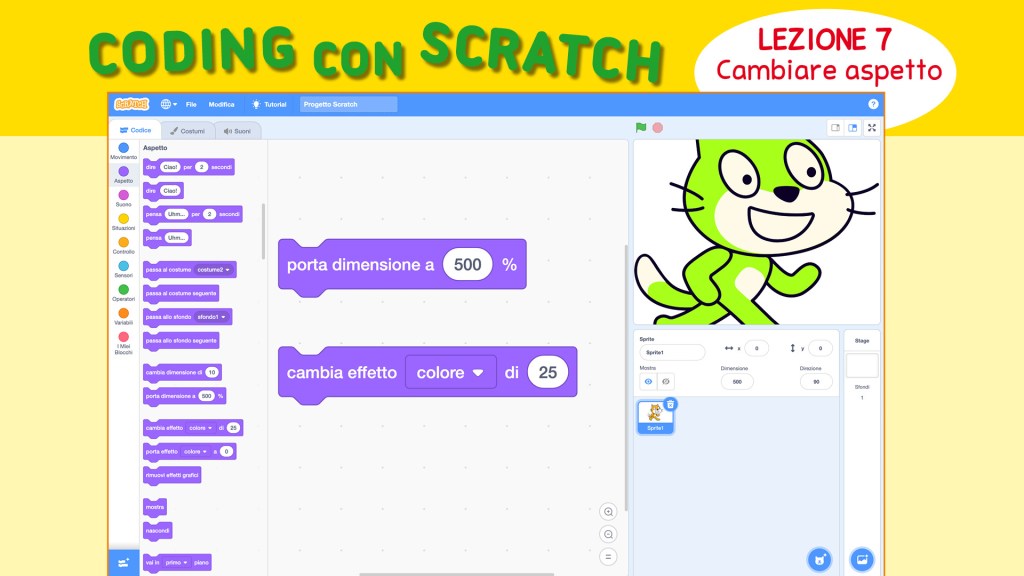
Coding con Scratch: cambiare aspetto

In questo articolo vedremo il funzionamento dei blocchi di Scratch che consentono di cambiare aspetto agli sprite e agli sfondi.

I blocchi della categoria “Aspetto” di Scratch hanno effetto sia sugli sprite (e sui relativi costumi) sia sugli sfondi.
Anche se in questo secondo caso non tutti i comandi sono disponibili.

Il rapporto tra sprite e costumi è già stato esaminato nel precedente articolo Coding con Scratch: sprite e costumi.

I principali comandi per cambiare aspetto

I blocchi dire e pensa fanno apparire sopra lo sprite un fumetto con le relative scritte (Figura 1). A seconda del comando scelto è possibile indicare il numero di secondi in cui il fumetto rimane visibile.

Figura 1

Con i blocchi porta dimensione e cambia dimensione si possono creare numerosi effetti, soprattutto …..


Articoli Correlati

Coding con Scratch: logica (2° parte)

In questo articolo continueremo a esplorare Scratch e la logica, combinando gli operatori tra di loro e con altri blocchi.

Accediamo a Scratch. Clicchiamo su “Scegli uno Sfondo” (pulsante in basso a destra) e carichiamo prima “Caste 1”, poi “Castle 3” (Figura 1).

Figura 1

Torniamo a selezionare il gatto (basta cliccare sulla sua miniatura) e lo programmiamo con lo script in Figura 2.

Figura 2

Il gatto non può entrare nel castello perché deve prima raccogliere due oggetti magici.

Clicchiamo su “Scegli uno Sprite” (pulsante in basso a destra) e carichiamo prima “Key” e poi “Wand” (Figura 3).

Figura 3

Dalla categoria “Variabili” creiamo due variabili: “chiave magica” e “bacchetta magica”.

All’inizio il loro valore sarà uguale a 0, perché il gatto deve ancora prendere i due oggetti.

Figura 4

Prepariamo per “Key” lo script di Figura 5. Inizialmente la chiave è visibile. Quando viene toccata dal gatto (“Sprite 1”) la chiave scompare e la variabile “chiave magica” viene portata a 1.

Lo script viene fermato, perché non serve più.

Figura 5

Per fermare uno script si usa il blocco mostrato in Figura 6.

Figura 6

Prepariamo per “Magic Wand” lo script di Figura 7. Inizialmente la chiave è visibile. Quando viene toccata dal gatto (“Sprite 1”) la bacchetta scompare e la variabile “bacchetta magica” viene portata a 1.

Lo script viene fermato, perché non serve più (come nel caso precedente).

Figura 7

Selezioniamo il gatto e modifichiamo la sua programmazione (Figura 8). per fargli seguire il movimento del mouse (ma solo la coordinata x, mentre l’altezza rimane invariata. 

Vediamo che ora il gatto è in grado di “prendere” i due oggetti.

Figura 8

Per fare entrare il gatto nel castello, solo dopo che avrà preso entrambi gli oggetti, modifichiamo il suo script come mostrato in Figura 9.

Figura 9

Più operatori logici insieme

Aggiungiamo un terzo oggetto, lo sprite “Potion”, per cui creiamo la variabile “pozione magica” (Figura 10).

Figura 10

Programmiamo questo sprite come mostrato in Figura 11.

Figura 11

Per ora la pozione magica non influisce nel programma.

Possiamo però fare in modo che per entrare nel castello sia necessario soddisfare una delle due condizioni:

avere la chiave;

avere sia la bacchetta sia la pozione.

In Figura 12 è mostrato come modificare la programmazione del gatto.

Puntata precedente: Coding con Scratch: logica (1° parte)

Vuoi rimanere aggiornato sulle nuove tecnologie per la Didattica e ricevere suggerimenti per attività da fare in classe?

Sei un docente?

soloscuola.it la prima piattaforma
No Profit gestita dai

Volontari Per la Didattica
per il mondo della Scuola. 


Tutti i servizi sono gratuiti. 

Associazione di Volontariato Koinokalo Aps

Ente del Terzo Settore iscritta dal 2014
Tutte le attività sono finanziate con il 5X1000