Excel Column Extractor: estrarre ed unire dati da fogli Excel diversi

Capita spesso di avere a che fare con decine di file Excel, ognuno dei quali contiene lo stesso tipo di dati, come nome, e-mail, indirizzo, ecc. Quando si deve procedere all’aggregazione o alla fusione dei dati, esiste un modo per estrarre lo stesso tipo di colonna da più fogli di calcolo e poi unirli in un unico foglio di lavoro di Excel?

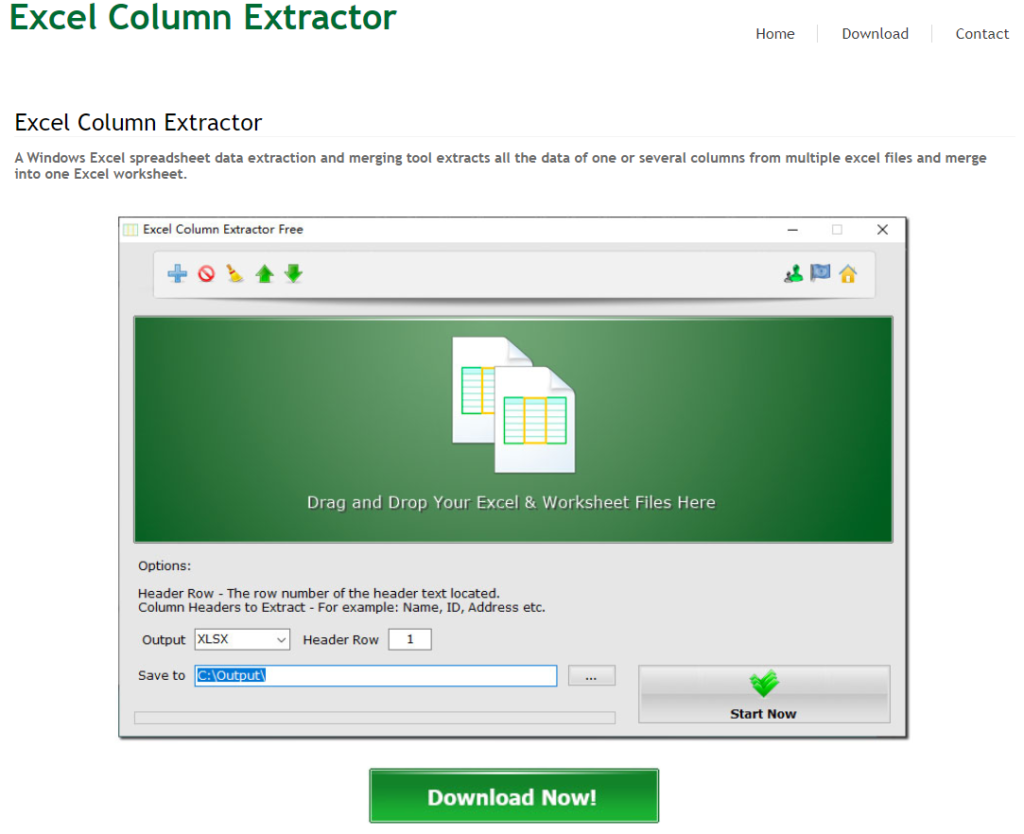
Excel Column Extractor è uno strumento per l’estrazione e l’unione dei dati dei fogli di lavoro Excel di Windows che può estrapolare tutti i dati di una o più colonne da più file Excel in una sola volta e poi unirli in un unico foglio di lavoro Excel. È possibile impostare le intestazioni di colonna da estrarre e il numero di riga in cui si trovano le intestazioni di colonna (di solito la prima riga) in base al contenuto dell’estrazione desiderata.

Excel Column Extractor consente anche di estrarre tutti i dati da tutti i file aggiunti e di unirli in un unico foglio di lavoro. È sufficiente riempire le intestazioni delle colonne vuote e poi avviare il programma, che le combinerà istantaneamente in un unico foglio di calcolo.

Caratteristiche di Excel Column Extractor

– Estrae i dati delle colonne specificate da più fogli di calcolo Excel e li combina in un unico foglio di lavoro
– Combina tutti i dati di più fogli di lavoro Excel in un unico foglio
– Impostazione delle intestazioni delle colonne nelle righe
– Personalizzazione della sequenza di estrazione dei file
– Supporto di XLSX, XLS, ODS, CSV, XML e altri formati di fogli di calcolo
– Multilingua


Articoli correlati

Written on 10 Giugno 2019, 16.35 by maestroroberto

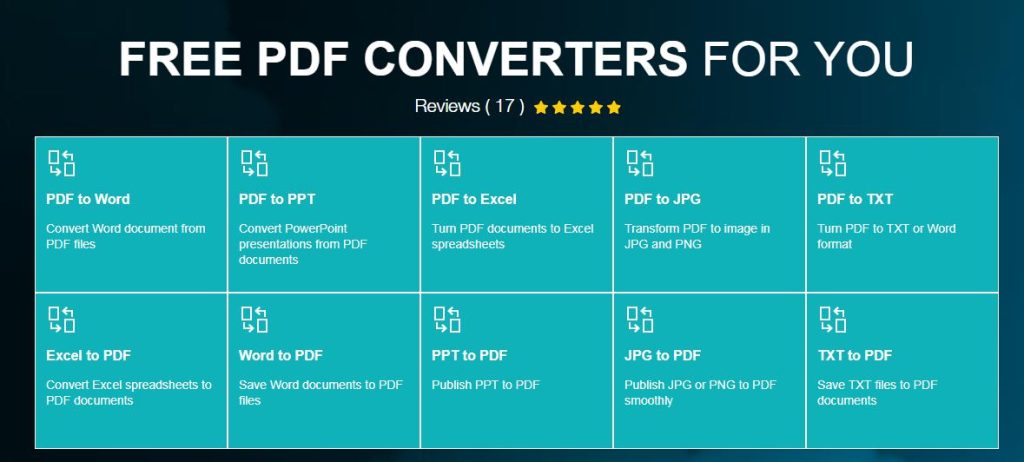
Tra i vari converitori di file PDF, vi invito a prestare una particolare attenzione ad Ace Thinker.

Ho potuto verificare personalmente…

Articoli Correlati

D.D.G. n. 2939 del 9 ottobre 2025 – Concorso docenti I-II grado: Notizie per Classe di Concorso

CLASSE DI CONCORSODESCRIZIONEGRADO DI ISTRUZIONEUSR RESPONSABILE (Allegato 2 al DDG 2939/2025)Regioni gestiteUfficio delegato per il Veneto(Decreto AOODRVE REGISTRO DECRETI n. XXXX del XXXXX)Link alle notizie

A002DESIGN DEI METALLI, DELL’OREFICERIA, DELLE PIETRE DURE E DELLE GEMME SSToscanaVenetoNotizie A002

A005DESIGN DEL TESSUTO E DELLA MODA SSLazioVenetoNotizie A005

A006DESIGN DEL VETROSSVenetoNotizie A006

A008DISCIPLINE GEOMETRICHE, ARCHITETTURA, DESIGN D’ARREDAMENTO E SCENOTECNICASSVenetoFriuli Venezia GiuliaNotizie A008

A009DISCIPLINE GRAFICHE, PITTORICHE E SCENOGRAFICHESSVenetoMarche – Emilia Romagna – Friuli Venezia GiuliaNotizie A009

A010DISCIPLINE GRAFICO-PUBBLICITARIESSVenetoLombardia – PiemonteNotizie A010

A011DISCIPLINE LETTERARIE E LATINOSSVenetoFriuli Venezia GiuliaNotizie A011

A013DISCIPLINE LETTERARIE, LATINO E GRECOSSEmilia RomagnaVenetoNotizie A013

A014DISCIPLINE PLASTICHE, SCULTOREE E SCENOPLASTICHESSEmilia RomagnaVenetoNotizie A014

A015DISCIPLINE SANITARIESSToscanaVenetoNotizie A015

A018FILOSOFIA E SCIENZE UMANESSVenetoFriuli Venezia GiuliaNotizie A018

A019FILOSOFIA E STORIA SSVenetoNotizie A019

A020FISICASSFriuli Venezia GiuliaVenetoNotizie A020

A021GEOGRAFIASSVenetoFriuli Venezia GiuliaNotizie A021

A023LINGUA ITALIANA PER DISCENTI DI LINGUA STRANIERA (ALLOGLOTTI)SSVenetoNotizie A023

A026MATEMATICASSVenetoNotizie A026

A027MATEMATICA E FISICASSVenetoNotizie A027

A028MATEMATICA E SCIENZE SSVenetoNotizie A028

A031SCIENZE DEGLI ALIMENTISSLombardiaVenetoNotizie A031

A034SCIENZE E TECNOLOGIE CHIMICHESSFriuli Venezia GiuliaVenetoNotizie A034

A037SCIENZE E TECNOLOGIE DELLE COSTRUZIONI TECNOLOGIE E TECNICHE DI RAPPRESENTAZIONE GRAFICASSVenetoFriuli Venezia GiuliaNotizie A037

A040SCIENZE E TECNOLOGIE ELETTRICHE ED ELETTRONICHESSVenetoNotizie A040

A041SCIENZE E TECNOLOGIE INFORMATICHESSEmilia RomagnaVenetoNotizie A041

A042SCIENZE E TECNOLOGIE MECCANICHESSVenetoFriuli Venezia GiuliaNotizie A042

A043SCIENZE E TECNOLOGIE NAUTICHESSEmilia RomagnaVenetoNotizie A043

A045SCIENZE ECONOMICO-AZIENDALISSVenetoNotizie A045

A046SCIENZE GIURIDICO-ECONOMICHESSVenetoNotizie A046

A047SCIENZE MATEMATICHE APPLICATESSVenetoFriuli Venezia GiuliaNotizie A047

A050SCIENZE NATURALI, CHIMICHE E BIOLOGICHESSVenetoNotizie A050

A051SCIENZE, TECNOLOGIE E TECNICHE AGRARIESSVenetoFriuli Venezia GiuliaNotizie A051

A053STORIA DELLA MUSICASSVenetoNotizie A053

A054STORIA DELL’ARTE SSVenetoEmilia Romagna – Friuli Venezia GiuliaNotizie A054

A060TECNOLOGIA NELLA SCUOLA SECONDARIA DI I GRADOSSVenetoNotizie A060

A061TECNOLOGIE E TECNICHE DELLE COMUNICAZIONI MULTIMEDIALISSLombardiaVenetoNotizie A061

A063TECNOLOGIE MUSICALI SSLiguriaVenetoNotizie A063

AB55STRUMENTO MUSICALE NEGLI ISTITUTI DI ISTRUZIONE SECONDARIA DI II GRADO – CHITARRASSCampaniaVenetoNotizie AB55

AB56STRUMENTO MUSICALE NEGLI ISTITUTI DI ISTRUZIONE SECONDARIA DI I GRADO – CHITARRAMMVenetoPiemonte – Emilia Romagna – Friuli Venezia Giulia – Liguria – LombardiaNotizie AB56

AC56STRUMENTO MUSICALE NELLA SCUOLA SECONDARIA I GRADO (CLARINETTO)MMLazioVenetoNotizie AC56

ADMMSOSTEGNO I GRADOMMVenetoNotizie ADMM

ADSSSOSTEGNO II GRADOSSVenetoNotizie ADSS

AG56STRUMENTO MUSICALE NELLA SCUOLA SECONDARIA DI I GRADO (FLAUTO)MMLazioVenetoNotizie AG56

AI56STRUMENTO MUSICALE NELLA SCUOLA SECONDARIA DI I GRADO (PERCUSSIONI)MMSiciliaVenetoNotizie AI56

AJ55STRUMENTO MUSICALE NELLA SCUOLA SECONDARIA DI II GRADO (PIANOFORTE)SSCampaniaVenetoNotizie AJ55

AJ56STRUMENTO MUSICALE NELLA SCUOLA SECONDARIA DI I GRADO (PIANOFORTE)MMLombardiaVenetoNotizie AJ56

AK56STRUMENTO MUSICALE NELLA SCUOLA SECONDARIA DI I GRADO (SAXOFONO)MMToscanaVenetoNotizie AK56

AL56STRUMENTO MUSICALE NELLA SCUOLA SECONDARIA DI I GRADO (TROMBA)MMLazioVenetoNotizie AL56

AM01ARTE E IMMAGINE NELLA SCUOLA SECONDARIA DI I GRADOMMVenetoFriuli Venezia GiuliaNotizie AM01

AM12ITALIANO, STORIA, GEOGRAFIA NELLA SCUOLA SECONDARIA DI I GRADOMMVenetoNotizie AM12

AM2ALINGUA INGLESE E SECONDA LINGUA COMUNITARIA NELLA SCUOLA SECONDARIA DI I GRADO (FRANCESE)MMVenetoFriuli Venezia GiuliaNotizie AM2A

AM2BLINGUA INGLESE E SECONDA LINGUA COMUNITARIA NELLA SCUOLA SECONDARIA DI I GRADO (INGLESE)MMVenetoNotizie AM2B

AM2CLINGUA INGLESE E SECONDA LINGUA COMUNITARIA NELLA SCUOLA SECONDARIA DI I GRADO (SPAGNOLO)MMVenetoFriuli Venezia Giulia – Emilia RomagnaNotizie AM2C

AM2DLINGUA INGLESE E SECONDA LINGUA COMUNITARIA NELLA SCUOLA SECONDARIA DI I GRADO (TEDESCO)MMVenetoFriuli Venezia Giulia – Emilia RomagnaNotizie AM2D

AM30MUSICA NELLA SCUOLA SECONDARIA DI I GRADO MMVenetoNotizie AM30

AM48SCIENZE MOTORIE E SPORTIVE NELLA SCUOLA SECONDARIA DI I GRADOMMVenetoNotizie AM48

AM55STRUMENTO MUSICALE NEGLI ISTITUTI DI ISTRUZIONE SECONDARIA DI II GRADO (VIOLINO)SSLombardiaVenetoNotizie AM55

AM56STRUMENTO MUSICALE NEGLI ISTITUTI DI ISTRUZIONE SECONDARIA DI I GRADO (VIOLINO)MMLombardiaVenetoNotizie AM56

AN56STRUMENTO MUSICALE NEGLI ISTITUTI DI ISTRUZIONE SECONDARIA DI I GRADO (VIOLONCELLO)MMCalabriaVenetoNotizie AN56

AS01DISEGNO E STORIA DELL’ARTE NEGLI ISTITUTI DI ISTRUZIONE SECONDARIA DI II GRADOSSVenetoFriuli Venezia GiuliaNotizie AS01

AS12DISCIPLINE LETTERARIE NEGLI ISTITUTI DI ISTRUZIONE SECONDARIA DI II GRADOSSVenetoNotizie AS12

AS2ALINGUE E CULTURE STRANIERE NEGLI ISTITUTI DI ISTRUZIONE DI II GRADO (FRANCESE)SSVenetoFriuli Venezia GiuliaNotizie AS2A

AS2BLINGUE E CULTURE STRANIERE NEGLI ISTITUTI DI ISTRUZIONE DI II GRADO (INGLESE)SSVenetoNotizie AS2B

AS2CLINGUE E CULTURE STRANIERE NEGLI ISTITUTI DI ISTRUZIONE DI II GRADO (SPAGNOLO)SSEmilia RomagnaVenetoNotizie AS2C

AS2DLINGUE E CULTURE STRANIERE NEGLI ISTITUTI DI ISTRUZIONE DI II GRADO (TEDESCO)SSVenetoNotizie AS2D

AS2ELINGUE E CULTURE STRANIERE NEGLI ISTITUTI DI ISTRUZIONE DI II GRADO (RUSSO)SSLombardiaVenetoNotizie AS2E

AS48SCIENZE MOTORIE E SPORTIVE NELLA SCUOLA SECONDARIA DI II GRADOSSVenetoNotizie AS48

B003LABORATORI DI FISICASSEmilia RomagnaVenetoNotizie B003

B006LABORATORIO DI ODONTOTECNICASSLazioVenetoNotizie B006

B011LABORATORI DI SCIENZE E TECNOLOGIE AGRARIESSVenetoFriuli Venezia GiuliaNotizie B011

B012LABORATORI DI SCIENZE E TECNOLOGIE CHIMICHE E MICROBIOLOGICHESSPiemonteVenetoNotizie B012

B014LABORATORI DI SCIENZE E TECNOLOGIE DELLE COSTRUZIONISSVenetoNotizie B014

B015LABORATORI DI SCIENZE E TECNOLOGIE ELETTRICHE ED ELETTRONICHESSVenetoFriuli Venezia GiuliaNotizie B015

B016LABORATORI DI SCIENZE E TECNOLOGIE INFORMATICHESSVenetoFriuli Venezia GiuliaNotizie B016

B017LABORATORI DI SCIENZE E TECNOLOGIE MECCANICHESSVenetoFriuli Venezia GiuliaNotizie B017

B018LABORATORI DI SCIENZE E TECNOLOGIE TESSILI, DELL’ABBIGLIAMENTO E DELLA MODASSEmilia RomagnaVenetoNotizie B018

B019LABORATORI DI SERVIZI DI RICETTIVITA’ ALBERGHIERA SSLazioVenetoNotizie B019

B020LABORATORI DI SERVIZI ENOGASTRONOMICI, SETTORE CUCINA SSPiemonteVenetoNotizie B020

B021LABORATORI DI SERVIZI ENOGASTRONOMICI, SETTORE SALA E VENDITASSEmilia RomagnaVenetoNotizie B021

B022LABORATORI DI TECNOLOGIE E TECNICHE DELLE COMUNICAZIONI MULTIMEDIALISSLombardiaVenetoNotizie B022

B023LABORATORI PER I SERVIZI SOCIO-SANITARISSLombardiaVenetoNotizie B023

B024LABORATORIO DI SCIENZE E TECNOLOGIE NAUTICHESSCampaniaVenetoNotizie B024

BA02CONVERSAZIONE IN LINGUA STRANIERA (FRANCESE)SSLazioVenetoNotizie BA02

BB02CONVERSAZIONE IN LINGUA STRANIERA (INGLESE) SSMarcheVenetoNotizie BB02

BC02CONVERSAZIONE IN LINGUA STRANIERA (SPAGNOLO)SSLazioVenetoNotizie BC02

BD02CONVERSAZIONE IN LINGUA STRANIERA (TEDESCO)SSLombardiaVenetoNotizie BD02

Come visualizzare i file nascosti su Windows o Mac: guida passo-passo

Frequentando forum e community dedicati a Windows e macOS, mi sono reso conto che sono davvero molti gli utenti che non sono a conoscenza del fatto che il proprio sistema operativo nasconda alcuni file dalla visualizzazione. 

Sono chiamati “file nascosti” e possono essere scovati sia su Windows che su Mac. Solitamente, i file nascosti sono utilizzati dal sistema operativo per il corretto funzionamento dello stesso, mentre, altre volte, possono essere utilizzati da programmi o applicazioni per memorizzare le impostazioni o altre informazioni importanti. In realtà, se ci sono file nascosti su Mac e cartelle nascoste Windows 10, esiste una ragione molto valida, sostanzialmente il sistema nascondendo file importanti, protegge l’utente da cancellazioni accidentali.

Indipendentemente dalla ragione, se vuoi visualizzare file nascosti Mac o accedere alle cartelle nascoste su Windows, continua a leggere questo mio articolo per imparare come fare.


Parte 1. Il miglior metodo per visualizzare file nascosti.

Parte 2.Come mostrare file nascosti Mac?

Parte 3. Come mostrare file nascosti Windows?

Parte 4. Domande frequenti.


Parte 1. Il miglior metodo per visualizzare file nascosti.

Visualizzare file nascosti può essere molto pericoloso, indipendentemente dal sistema operativo utilizzato. Infatti, sia macOS che Windows, se hanno deciso di rendere alcune cartelle o file nascosti è per impedire agli utenti distratti, di eliminare file di sistema indispensabili per il corretto utilizzo del sistema operativo in uso.

“Ho utilizzato un programma gratuito per la rimozione di file spazzatura dal mio Mac. Tuttavia, mi ha cancellato anche alcuni file nascosti, indispensabili per utilizzare Photoshop. Ora il mio file PSD è corrotto e non posso più aprirlo! Per favore è un lavoro molto importante, aiutatemi”. 

Primo consiglio, utilizzare solo programmi per la rimozione di file spazzatura o duplicati affidabili o si rischia, come nel caso del nostro amico, di perdere giornate intere di lavoro.In questo caso, più che mostrare file nascosti Mac (o Windows), per aiutare il nostro amico, dobbiamo utilizzare un software di recupero dati per ripristinare i file nascosti, indispensabili per il corretto funzionamento di Photoshop.

Nello specifico, per vedere cartelle nascoste Mac, ci affideremo a 4DDiG Recupero Dati Mac, disponibile anche per Windows. Si tratta di un eccellente software di recupero dati in grado di aiutare gli utenti a trovare i file che sono stati accidentalmente cancellati o che sono andati persi a causa di problemi di sistema, come il crash del disco rigido o l’attacco di virus. O, come nel caso di specie, l’eliminazione di file nascosti.

4DDiG utilizza algoritmi avanzati per scansionare il disco rigido del Mac/Win alla ricerca di file cancellati, file nascosti o persi, proponendo diverse opzioni per recuperarli.

4DDiG per Mac e Windows, supporta inoltre il recupero di una ampia gamma di tipi di file, come documenti, immagini, video, audio e altro ancora. E’ facile da usare e dispone di un’interfaccia intuitiva, in grado di guidare anche l’utente meno esperto attraverso ogni fase del processo di recupero dati.


Come recuperare e tornare a visualizzare file nascosti Mac?

Nota. La guida in esame, prende in considerazione la ricerca di file nascosti su Mac, tuttavia, il procedimento è identico anche per PC Windows.

Passo 1. Scarica e installa 4DDiG Recupero Dati Mac.

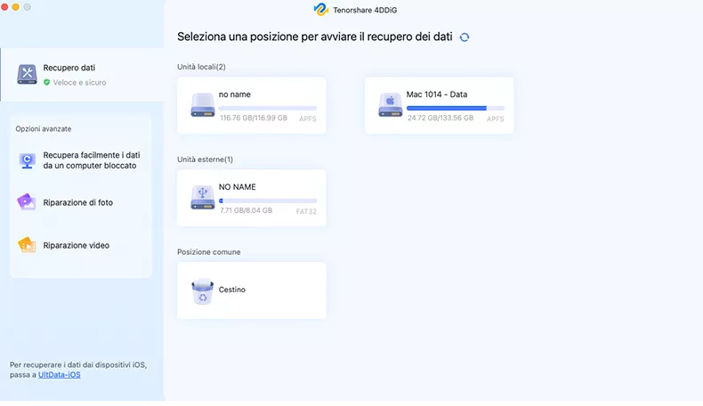
Passo 2. Avvia il programma e, dall’interfaccia iniziale, seleziona il disco rigido su cui hai cancellato i file nascosti su Mac.

Passo 3. Dalla schermata successiva puoi decidere quali tipo di file sottoporre alla scansione. Dopo aver fatto la tua scelta, procedi cliccando su [Scansione].

Passo 4. La scansione dei file nascosti eliminati, solitamente richiede un po’ di tempo, abbi pazienza.


Passo 5. Dopo aver eseguito la scansione, 4DDiG per Mac ti mostrerà una struttura ad albero o vista file. Inoltre, se stai cercando un file specifico, puoi utilizzare l’opzione “Filtri” in alto a destra per restringere i risultati della ricerca.

Passo 6. Ora non ti resta che visualizzare l’anteprima dei file che il software ha recuperato.


Passo 7.  Se soddisfattO dell’anteprima del file da recuperare, sarà sufficiente cliccare sul pulsante [Recupera] e salvarlo in una posizione sicura sul Mac. Mi raccomando, non salvare il file recuperato nella stessa posizione in cui lo avevi perso, o si rischia un irrimediabile sovrascrittura e perdita dello stesso.


Parte 2.Come mostrare file nascosti Mac?

Sul sistema operativo macOS, molti file e cartelle sono nascosti perché sono utilizzati dal sistema o contengono informazioni di configurazione che l’utente normale non dovrebbe modificare. Ad esempio, la cartella utente “Library o Libreria” contiene molti file e cartelle nascosti utilizzati da macOS, come le impostazioni delle applicazioni, i file di supporto e altro ancora.

Ecco i passaggi da seguire per visualizzare i file nascosti Mac utilizzando Finder:

1.    Apri il Finder.

2.    Nel menu “Vai”, selezionare “Vai alla cartella”.

3.    Digitare il seguente percorso nella casella “Vai alla cartella”: ~/Library e premere Invio.

La cartella utente “Library” sarà aperta. Qui sono presenti molti file e cartelle nascosti utilizzati da macOS. Se si desidera visualizzare tutti i file nascosti, è possibile utilizzare il comando defaults write com.apple.finder AppleShowAllFiles YES nella finestra del Terminale. Per nasconderli nuovamente, utilizzare il comando defaults write com.apple.finder AppleShowAllFiles NO.

Parte 3.Come mostrare file nascosti Windows?

I file nascosti su Windows, solitamente appartengono al sistema operativo stesso e pertanto  vengono automaticamente nascosti per evitare che vengano accidentalmente modificati o eliminati. Di solito questi file sono importanti per il corretto funzionamento del sistema operativo e delle applicazioni installate. Tuttavia, a volte potrebbe essere necessario mostrare file nascosti su Windows per eseguire un’operazione specifica, ad esempio per risolvere un problema o per recuperare un file eliminato per errore. Alcuni file o cartelle nascoste in Windows sono protette e non possono essere eliminati.

Per visualizzare i file nascosti su un sistema operativo Windows, puoi seguire questi passaggi:

Visualizzare cartelle nascoste Windows 11;

1.    Apri Esplora file dalla barra delle applicazioni.

2.    Seleziona Visualizza > Mostra > Elementi nascosti.

Mostrare file nascosti Windows 10;

1.    Apri Esplora file dalla barra delle applicazioni. 

2.    Seleziona Visualizza  > Opzioni  > Modifica opzioni cartella e ricerca.

3.    Seleziona la scheda Visualizza e in Impostazioni avanzate, seleziona Visualizza cartelle, file e unità nascosti e clicca OK.

Visualizzare file nascosti Windows 7;

1.    Selezionare il pulsante Start, quindi selezionare Pannello di controllo > aspetto e personalizzazione.

2.    Seleziona Opzioni cartella e quindi la scheda Visualizzazione.

3.    In Impostazioni avanzate, selezionare Mostra file nascosti quindi cartelle e unità e scegliere OK.


Parte 4.Domande frequenti.

1.    Qual è la via più breve per rendere visibili cartelle e file nascosti?

4DDiG Recupero Dati Mac e 4DDiG per Windows  sono le migliori soluzioni per tornare a visualizzare file nascosti se sono stati cancellati accidentalmente o a causa di un virus.

2.    Dove si trovano i file nascosti?

Sul sistema operativo Windows, molti file e cartelle sono nascosti perché sono utilizzati dal sistema o contengono informazioni di configurazione che l’utente normale potrebbe non dover modificare. Ad esempio, la cartella Programmi di sistema contiene molti file e cartelle nascosti utilizzati da Windows, come le impostazioni delle applicazioni, i file di supporto e altro ancora.

I file nascosti su un Mac si trovano principalmente nella cartella utente “Library”, e può essere trovata nella directory principale. La cartella “Library” contiene molti file e cartelle nascosti utilizzati da macOS, come le impostazioni delle applicazioni, i file di supporto e altro ancora.


3.    Cosa consente di fare Esplora file di Windows?

Esplora file di Windows (o Windows Explorer) è l’applicazione predefinita per la gestione dei file e delle cartelle sui sistemi operativi Windows. Con Esplora file, puoi esplorare, creare, modificare ed eliminare file e cartelle, visualizzare il contenuto dei dischi e delle unità, cercare file e cartelle, e ovviamente, visualizza cartelle nascoste su Windows 7/10 e 11.


Conclusione

Per visualizzare i file nascosti su Windows o Mac, devi seguire una serie di passaggi specifici. Su Windows, puoi mostrare i file nascosti modificando le opzioni di visualizzazione di Windows Explorer, mentre su Mac, puoi accedere alla cartella “Libreria o Librery” del Finder per visualizzare file nascosti. Tieni presente che alcuni file nascosti potrebbero essere protetti da sistema e quindi non potranno essere visualizzati o modificati. Nel caso in cui, avessi cancellato accidentalmente un file nascosto, o magari avessi subito un attacco malware, utilizza immediatamente Tenorshare 4DDiG, per recuperarlo il prima possibile. Se nutri dubbi o curiosità sul programma, puoi contattarli tranquillamente.




Vuoi rimanere aggiornato sulle nuove tecnologie per la Didattica e ricevere suggerimenti per attività da fare in classe?

Sei un docente?

soloscuola.it la prima piattaforma
No Profit gestita dai

Volontari Per la Didattica
per il mondo della Scuola. 


Tutti i servizi sono gratuiti. 

Associazione di Volontariato Koinokalo Aps

Ente del Terzo Settore iscritta dal 2014
Tutte le attività sono finanziate con il 5X1000