
È disponibile “Piano Cartesiano”

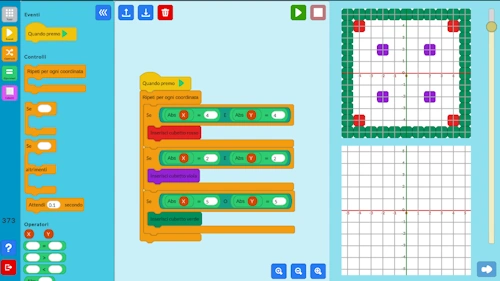
Il prodotto cartesiano è uno dei concetti fondamentali nella teoria degli insiemi, con applicazioni che si estendono a molteplici aree della matematica, dell’informatica e delle scienze. Questo concetto, strettamente correlato a quello delle coppie ordinate, di cui abbiamo parlato nel precedente articolo, permette di costruire nuove strutture a partire da insiemi esistenti, fornendo una base per lo studio delle relazioni, delle funzioni e degli spazi multidimensionali.
Definizione
Dati due insiemi A e B, il prodotto cartesiano A * B è l’insieme di tutte le coppie ordinate (a, b) tali che a appartiene ad A e b appartiene a B: A * B = {(a, b) | a ∈ A e b ∈ B}. Questa costruzione combina ogni elemento di A con ogni elemento di B, creano un insieme di coppie ordinate dove l’ordine degli elementi è importante.
Esempi:
prodotto cartesiano tra due insiemi finiti: se A = {1, 2} e B = {x, y}, allora il prodotto cartesiano A * B è il seguente: A * = {(1,x); (1,y); (2,x); (2,y)};
prodotto cartesiano con insieme infinito se a = N e B = {0, 1} allora il prodotto cartesiano A * B sarà un insieme infinito di coppie ordinate: {A * B {(0,0); (0,1); (1,0); (1,1); (2,0)… }.
Applicazioni quotidiane
relazioni: una relazione R tra due insiemi A e B è un sottoinsieme del prodotto cartesiano A * B. Ad esempio, una relazione di uguaglianza tra numeri, può essere rappresentata come R = {(a, b) ∈ N * N | a * b};
funzioni: una funzione f : A → B può essere vista come un insieme di coppie ordinate (a, b) tale che ogni a ∈ A è associato a un unico b ∈ B. Formalmente, la funzione è un sottoinsieme di A * B con la proprietà di unicità per il secondo elemento della coppia;
geometria analitica: in geometria analitica, il piano cartesiano è un esempio di prodotto cartesiano. IL piano è definito come R * R, cioè l’insieme di tutte le coppie ordinate di numeri reali (x, y), dove x e y sono le coordinate di un punto nel piano.

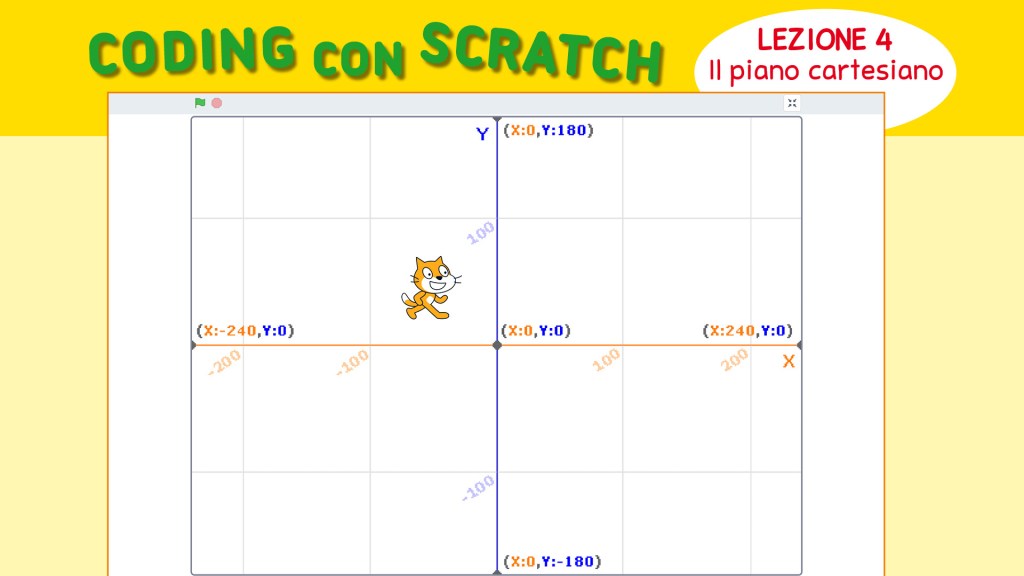
In questo articolo capiremo che cosa sono gli sprite di Scratch e come modificare in maniera consapevole la loro posizione sullo schermo, sfruttando i principi del piano cartesiano.
Quando si accede a Scratch, sullo schermo è presente un gatto che può essere immediatamente programmato.
Lo schermo di Scratch prende il nome di stage (letteralmente “palcoscenico”).
Il gatto, invece, è uno sprite, cioè un oggetto grafico dotato di alcune caratteristiche, che vedremo a breve.
Sotto lo stage ci sono le icone dei vari sprite presenti in un progetto di Scratch. In questo caso c’è solo il gatto ed è selezionato (Figura 1).
Vediamo che le caratteristiche di uno sprite sono:
il nome;
la coordinata x;
la coordinata y;
Ii fatto di essere o meno visibile;
la dimensione;
la direzione.
Altre caratteristiche (ad esempio costumi e costume indossato) verranno trattati in un altri articoli.
Il gatto, Scratch e il piano cartesiano
La posizione del gatto sullo stage è determinata dai valori delle sue coordinate x e y.
Possiamo considerare lo stage come una porzione di piano cartesiano.
Per capire meglio questo concetto dobbiamo caricare uno sfondo diverso da quello bianco inizialmente presente sullo stage (Figura 2).
Figura 2
Lo sfondo da caricare si chiama “Xy-grid” (Figura 3).
Figura 3
Osservando ora lo stage è facile capire quali sono le sue dimensioni (Figura 4). La coordinata x va da -240 a 240. La coordinata y va da -180 a 180.
Figura 4
L’unità di misura di Scratch sono i passi (la cui dimensione reale dipende dalla grandezza del display su cui visualizziamo Scratch).
Muovere il gatto di Scratch sul piano cartesiano
Per posizionare o spostare il gatto sul piano cartesiano vanno utilizzati i comandi della categoria “Movimento” (Figura 5).
Il blocco vai a x: … y: … consente di posizionare con precisione uno sprite solo stage.
Mentre il blocco fai … passi cambia la posizione di uno sprite spostandolo dal punto in cui si trova e seguendo la direzione verso cui sta “puntando”.
Figura 5
Ruotare il gatto
I blocchi punta in direzione … e ruota (Figura 6) impostano e modificano l’orientamento di uno sprite.
Figura 6
Nell’ambiente Scratch la direzione 0 fa puntare lo sprite verso l’alto, 90 verso destra, 180 verso il basso e 270 verso sinistra.
Sono accettati valori negativi, ad esempio -90 corrisponde a 270.
Mettendo insieme quanto appreso finora è possibile realizzare uno script che fa girare il gatto attorno a un ipotetico cerchio (Figura 7).
Figura 7
Da notare che quando uno script è in esecuzione, appare bordato di giallo.
Articolo precedente: Coding con Scratch: le variabili

Please confirm you want to block this member.
You will no longer be able to:
Please note: This action will also remove this member from your connections and send a report to the site admin. Please allow a few minutes for this process to complete.
Commenti